Kaip kurti kontaktų grupes Outlook 2013/2016/2019 ?
Norint sukurti kontaktų grupę Microsoft Outlook programoje reikia:
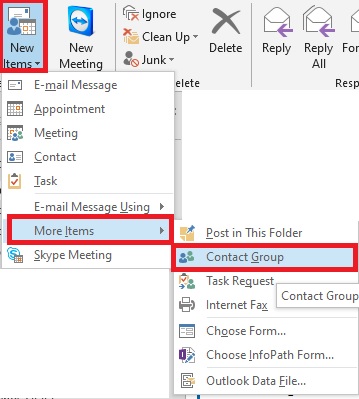
- Spustelėti mygtuką New items tada More Items tada Contact Group

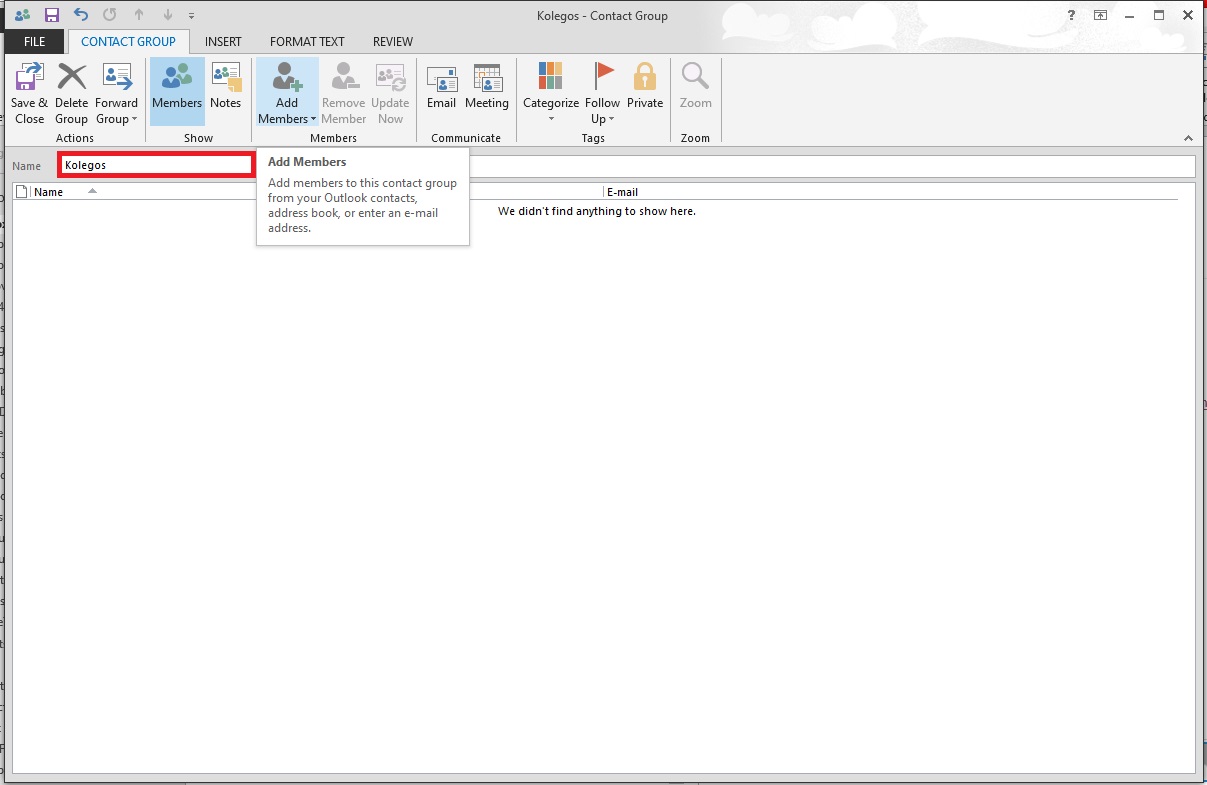
- Tada atsidariusiame lange, laukelyje Name įrašome grupės pavadinimą. Šiuo pavadinimu vėliau ieškosime grupės Adresų knygoje ( Address book)
- Tada spaudžiame mygtuką Add Members
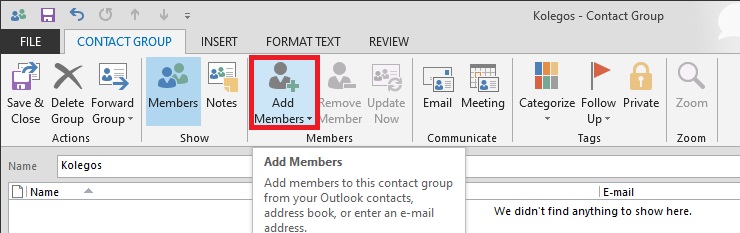
Tada iššokančioje skiltyje pasirenkame iš kur imsime kontaktus - jei iš turimos adresų knygos ar iš outlook kontaktų spaudžiame atitinkamai From Outlook Contacts arba From Address Book.
Jei tokio kontakto jūsų adresų knygoje nėra - spaudžiame New E-mail Contact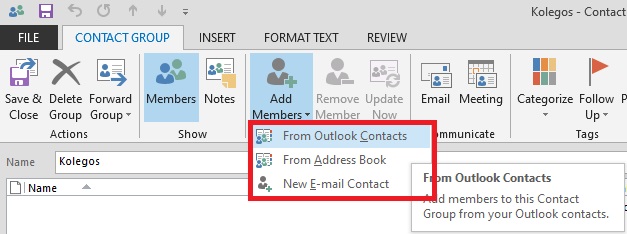
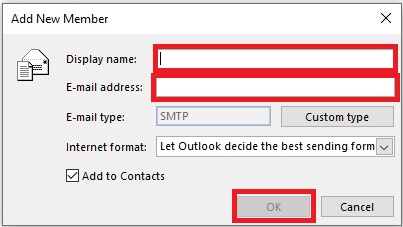
- Jei kontakto neturime, paspaudę New E-mail Contact suvedame adresato vardą į Display Name laukelį ir E-mail address laukelyje adresato el. pašto adresą ir spaudžiame Ok
- Jei kontaktą turime Outlook kontaktuose arba Adresų knygoje (Address Book) pasirenkame From Outlook Contacts arba From Address book atitinkamai. Atsidariusiame lange matome
1. Esamų kontaktų sąrašą
2. Pasirinktus kontaktus kuriuos pasiruošiame dėti į kontaktų grupę
Spaudžiame ant norimo pasirinkti kontakto du kartus esamų kontaktų sąraše. Jis turi atsirasti Pasirinktų kontaktų sąraše. Jei pasirinkote netinkamą kontaktą - esamų kontaktų sąraše pažymite jį pelyte ir ištrinate.
kai pasirenkame tinkamus kontaktus spaudžiame Ok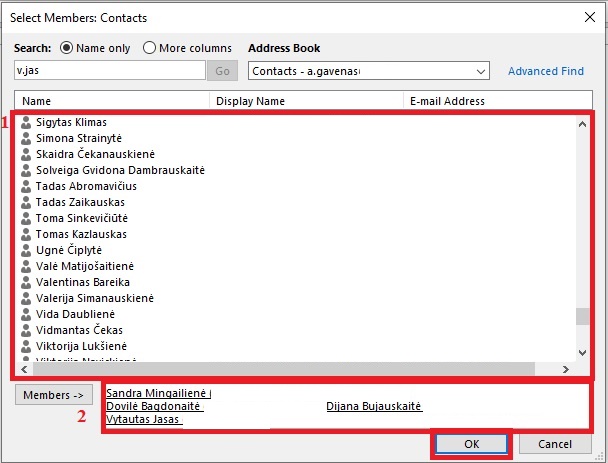
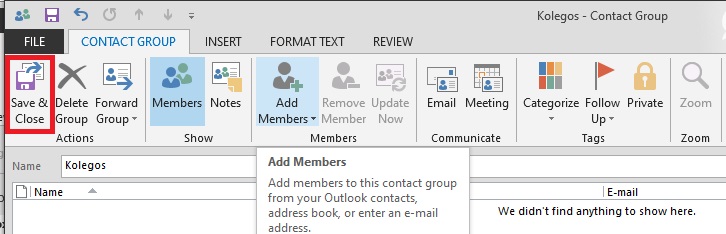
- Tada kai jau turime visus kontaktus spaudžiame Save&Close
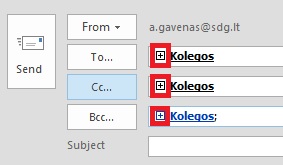
- Norėdami išsiųsti laišką savo kontaktų grupei Adresato (To:) laukelyje suvedame grupės pavadinimą
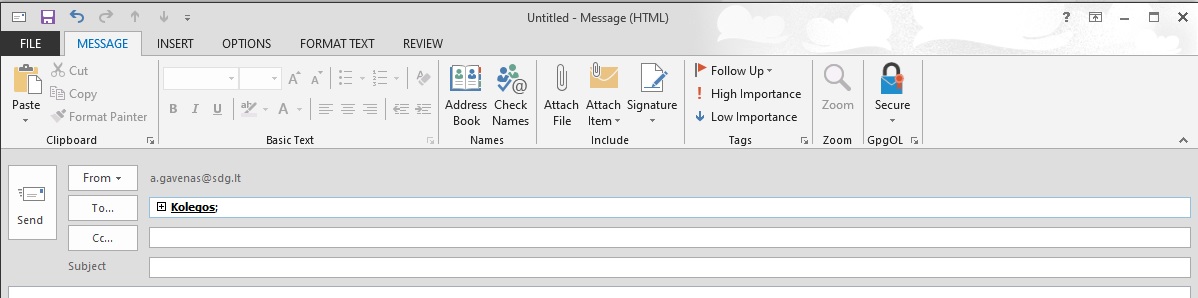
(jei nenorite jog grupės nariai matytų vienas kito el paštus grupės pavadinimą rašote į Bcc: laukelį, taip pat grupę galite pridėti ir į Cc)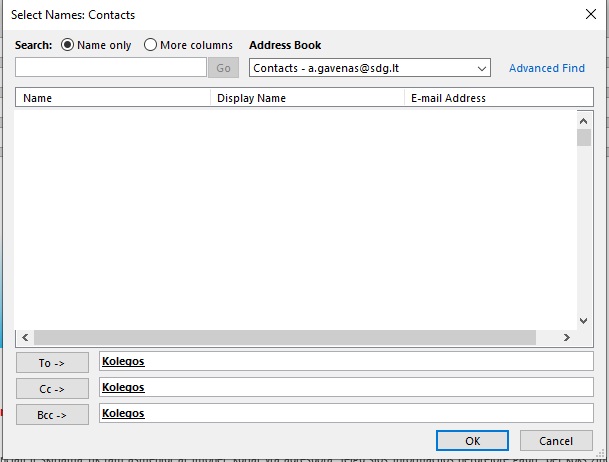
Taip pat grupes galima išskleisti gavėjų laukelyje paspaudus ant pliuso šalia grupės pavadinimo, jog matytumėte kas tai grupei priklauso: