Automatinis laiškų perkėlimas Outlook 2013/2016/2019
Kaip nustatyti automatinį laiškų perkėlimą į jiems numatytus aplankus (Outlook 2013 / 2016 / 2019)
- Atsidarius „Outlook“ programą ant gauto laiško kurį norima perkelti paspausti dešinį pelės klavišą.
- Iššokusioje juostoje paspausti mygtuką „Rules“
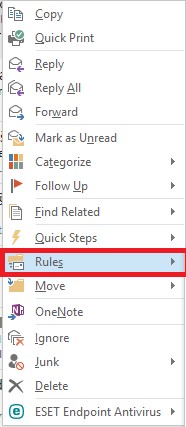
- Tada paspausti „Create Rule“

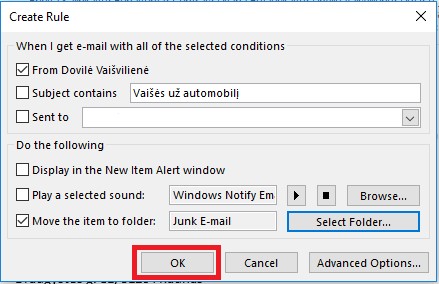
- Paspaudus „Create Rule“ atsidaro langas
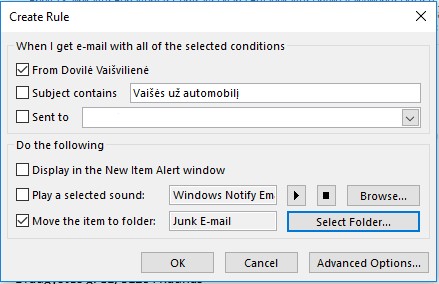
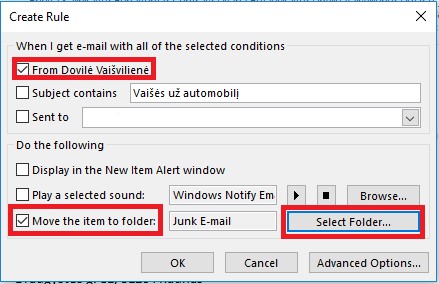
- Jame reikia pažymėti varneles prie From (šiuo atvieju Dovilė Vaišvilienė) , Move the item to the folder ir paspausti „Select Folder“ mygtuką.
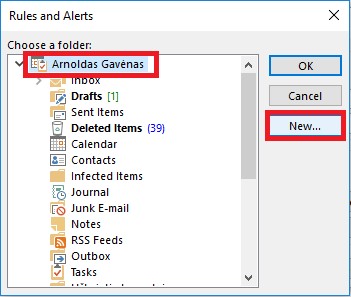
- Pasirinkti savo gaunamų laiškų katalogą ir jame sukurti naują katalogą spaudžiant „New“. Naujus katogus galima kurti tiek savo pagrindiniame kataloge, tiek Inbox kataloge. Jei katalogas, į kurį norima, jog būtų keliami pranešimai jau yra sukurtas, jį reikia pasirinkti ir spausti „OK“.
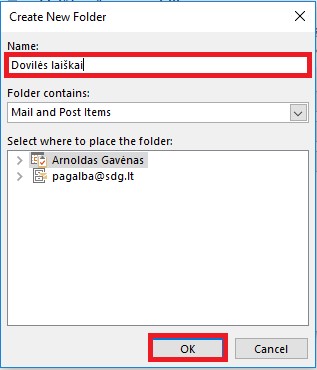
- Pries kilties Name įrašomas naujai kuriamo katalogo pavadinimas ir spaudžiame „OK“. Šiuo atveju sukuriamas naujas katalogas pavadinimu Dovilės laiškai
- Pasirinkus katalogą lange spaudžiame „OK“
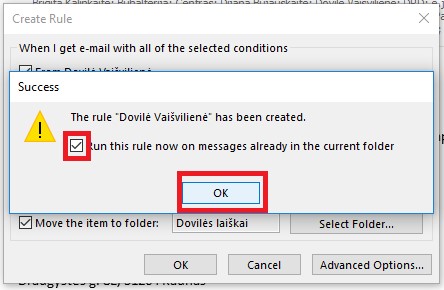
- Sekančiame iššokusiame lange pažymėti varnelę prie „Run this rule now“. Taip į sukurtą/esamą katalogą sukris visi ankščiau gauti laiškai iš pasirinkto siuntėjo. (Jei laiškai nesukrenta – vadinasi siuntėjas galbūt naudojo kitą pašto adresą laiškams siųsti. ) Ir tada spausti „OK“
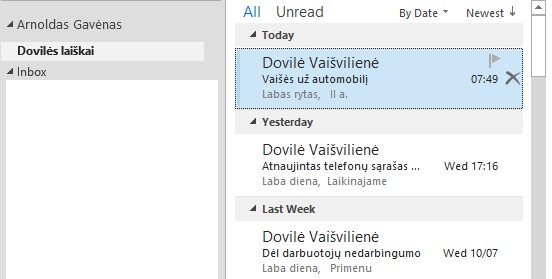
- Atlikus šiuos žingsnius laiškai sukrenta automatiškai,
Jei laiškai nesukrenta
· Pabandyti surasti laišką, kuris turėtų įkristi automatiškai, bet neįkrenta ir su juo pakartoti visus žingsnius. Naujo katalogo kurti nereikia, naudoti esamą, jau sukurtą katalogą.
· Kilus klausimams rašyti: pagalba@sdg.lt. Laiško Subject(Tema) skiltyje įrašyti: Automatinis laiškų perkėlimas
Gero naudojimo!